この投稿では、Office365で最新のSharePointサイトURLの名前を変更する方法について説明します。
はじめに
サイトURLの名前変更は、UserVoiceを介して最も人気のある要求の1つであり、SharePoint Conference2019では、イベントの私のお気に入りの発表で、Microsoftは最終的にサ
仕組み
サイトの名前変更は、SharePoint管理センターまたはPowerShellスクリプトを使用して行うことができます。
重要:この機能は現在プレビュー中です(テナントが管理センタープレビューの一部である場合はテストできます)。 サイトURLの名前を変更するには、SharePoint管理者である必要があります。
SharePoint管理センターの使用
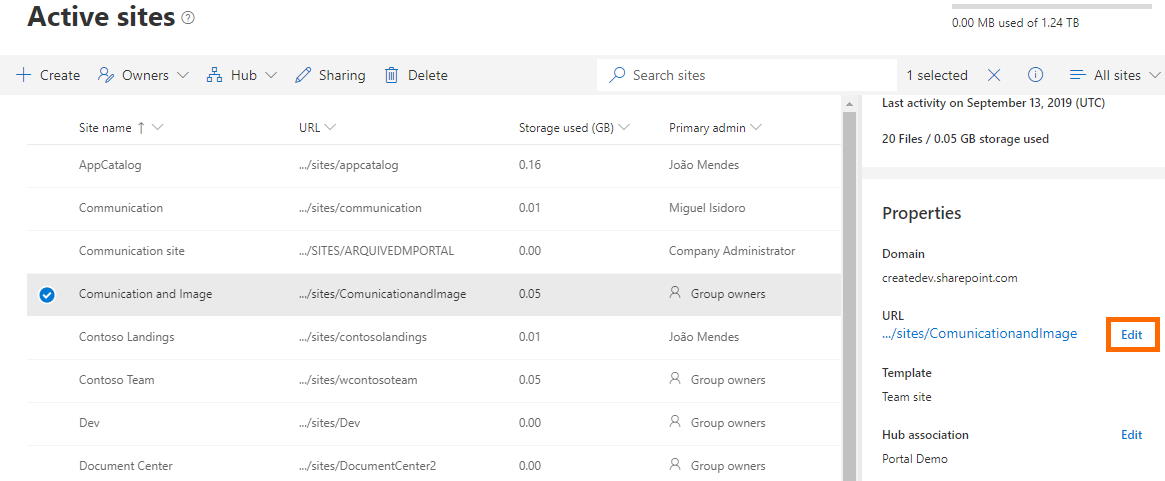
サイトURLの名前を変更する最も簡単な方法は、SharePoint管理センターを使用することです。 「Active Sites」を選択し、名前を変更したいサイトを選択して「Edit」をクリックします。
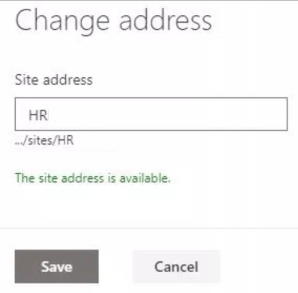
ポップアップが表示され、あなたがしなければならない唯一のことは、新しいURLを記述し、新しいURLが使用されていないことを確認することです。7
PowerShell
を使用すると、Start-SPOSiteRenameコマンドレットを使用して、単純なPowerShellスクリプトを使用して同じことを行うことができます。
Start-SPOSiteRenameコマンドレットの構文は次のとおりです:
] ] ] ]
コマンドレットの主なパラメーターは、
-Identity
Current Site URLです。
-NewSiteUrl
新しいサイトのURL。 これは、サイトの名前を変更するURLです。
魔法を行うには、以下の手順に従ってください:
- PowerShellコンソールを(管理者として)開き、SharePoint Online authenticationコマンドを入力します。 このコマンドでは、テナントの管理URL
Connect-SPOService-Urlを使用する必要がありますhttps://yourtenant-admin.sharepoint.com - テナントの管理者資格情報を入力します。
- 次のコマンドを実行します。
Start-SPOSiteRename
-Identityhttps://yourtenant.sharepoint.com/sites/oldURL
 \
\
 ユーザーアカウント制御のプロンプトが表示されたら、はいをクリックします。